از یک انتخاب ساده شروع میشود: گرافیک Low، افکتهای غیرضروری خاموش و نرخ فریمی که گوشی بتواند در طول مسابقه حفظ کند. بعد از پایدارشدن اجرا، تنظیم چیدمان دکمهها و حساسیت به شما کمک میکند راحتتر حرکت کنید، هدف بگیرید و شلیک کنید.در این راهنما، علاوه بر جدول تنظیمات، روش انتخاب نرخ فریم،تفاوت حالتهای کنترل، تنظیم سنسیویتی و تشخیص علت لگ را میخوانید.پیشنهادها نقطهٔ شروع هستند؛ نتیجه به مدل گوشی و شرایط بازی بستگی دارد و این مقاله شامل آزمون اختصاصی روی تمام دستگاهها نیست.
بهترین تنظیمات گرافیک کالاف دیوتی موبایل برای گوشیهای ضعیف
در تنظیمات بازی، بخش Audio and Graphics یا منوی گرافیک را باز کنید. برای شروع، کیفیت تصویر را روی Low بگذارید و تنظیمات جدول را بررسی کنید. نام و دسترسی به بعضی گزینهها با دستگاه، حالت بازی و نسخهٔ نصبشده متفاوت است.
| گزینه | پیشنهاد اولیه | دلیل انتخاب |
|---|---|---|
| Graphics Quality | Low | شروع با بار گرافیکی کمتر |
| Frame Rate | بالاترین سطح پایدار در طول بازی | تعادل بین روانی تصویر و توان دستگاه |
| Real-Time Shadows | Off | کاهش پردازش سایههای لحظهای |
| Depth of Field | Off | حذف افکت عمق میدان و سبکترکردن پردازش |
| Anti-Aliasing | برای شروع Off | اولویتدادن به عملکرد؛ ممکن است لبهها دندانهدارتر دیده شوند |
| Bloom | برای شروع Off | حذف افکت درخشش نور |
| Ragdoll | برای شروع Off | کاهش جزئیات نمایشی واکنش بدن شخصیتها |
| BR Mode Graphic Style | متناسب با وضوح دید خودتان |
|
راهنمای تنظیمات کالاف موبایل در گوگلپلی نیز گرافیک Low و خاموشکردن Depth of Field و Real-Time Shadows را پیشنهاد میکند. اثر خاموشکردن هر گزینه روی همهٔ دستگاهها یکسان نیست؛ نتیجه را با روش آزمایش انتهای مقاله بسنجید.
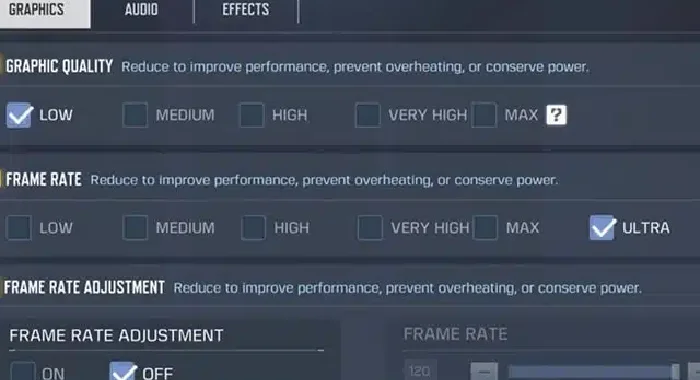
نسخهٔ پیشنهادی برای همهٔ گوشیهای ضعیف نیست.
نرخ فریم روی High باشد یا Max؟
اگر گوشی روی تنظیم فعلی اجرای روانی دارد، یک سطح بالاتر را امتحان کنید. اگر در درگیریهای شلوغ یا پس از گرمشدن دستگاه، تصویر بیشتر مکث میکند، یک سطح پایینتر را انتخاب کنید. معیار مناسب، رفتار دستگاه در طول مسابقه است؛ صرفاً بالاترین گزینهٔ منو را انتخاب نکنید.
مستندات اندروید توضیح میدهند که فشار حرارتی میتواند عملکرد را محدود کند و کاهش نرخ فریم یا کیفیت گرافیکی از راههای مدیریت آن است. به همین دلیل، تنظیمی که در شروع سریعتر است ممکن است پس از ادامهٔ بازی نتیجهٔ ضعیفتری داشته باشد.
رنگبندی و افکتها را چگونه انتخاب کنیم؟
سبک تصویر را در یک محیط ثابت و با روشنایی یکسان نمایشگر مقایسه کنید. بررسی کنید دشمن در قسمتهای تاریک و فاصلهٔ دور چقدر قابلتشخیص است. برای این انتخاب، دید خودتان را معیار قرار دهید و آن را با کاهش پینگ یا افزایش تضمینی فریم اشتباه نگیرید.
اگر پس از کاهش افکتها عملکرد مناسب شد، برای بهترشدن ظاهر بازی فقط یک گزینه را برگردانید. این کار مشخص میکند کدام بهبود تصویری برای دستگاه شما هزینهٔ قابلقبولی دارد.
حداقل مشخصات اجرای کالاف موبایل روی گوشیهای ضعیف
طبق پشتیبانی رسمی اکتیویژن ،حداقل مشخصات سازگاری اعلامشده عبارتاند از:
| سیستمعامل | حداقل نسخه | حداقل رم |
|---|---|---|
| اندروید | Android 6.0 | ۲ گیگابایت |
| iOS | iOS 15.0 | ۲ گیگابایت |
حداقل سازگاری، تضمین اجرای روان نیست. پردازنده، توان گرافیکی و وضعیت دمای گوشی هم مهماند؛ بنابراین نمیتوان فقط بر اساس رم ۳ یا ۴ گیگابایتی، یک نرخ فریم مشخص وعده داد.
فضای لازم را هنگام نصب، بهروزرسانی و دریافت منابع داخل بازی بررسی کنید. حجم نصب اولیه را با حجم نهایی پس از دانلود محتوا یکسان در نظر نگیرید و علاوه بر فضای لازم برای بازی، مقداری فضای آزاد برای دستگاه باقی بگذارید.
تنظیمات کنترل بازی؛ انتخاب روش شلیک و چیدمان دکمهها
تنظیمات کنترل، نحوهٔ تعامل شما با بازی را تغییر میدهد. برای شروع، بخش Controls را بررسی کنید و روش شلیک را انتخاب کنید؛ سپس سراغ جابهجایی دکمهها بروید.
تفاوت Simple Mode و Advanced Mode چیست؟
- Simple Mode:
وقتی نشانه روی دشمن قرار میگیرد، بازی در شرایط مربوط به این حالت بهصورت خودکار شلیک میکند. - Advanced Mode:
کنترل دستی شلیک و انتخاب رفتار شلیک برای دستههای سلاح را در اختیار شما میگذارد.
اگر میخواهید زمان شلیک را خودتان تعیین کنید، Advanced را امتحان کنید. این انتخاب نیازمند تمرین است؛ قبل از ورود به مسابقهٔ مهم، حرکت، هدفگیری و شلیک را با آن تمرین کنید.

در نسخهٔ شما متفاوت باشند.
ADS و Hip Fire چه تفاوتی دارند؟
ADS
یعنی نشانهگیری از طریق دوربین یا نشانهروی خود سلاح؛
Hip Fire
یعنی شلیک بدون ورود به این حالت. در کنترل پیشرفته، گزینههایی مانند 1-tap ADS و Hip Fire به تعیین رفتار دکمهٔ شلیک کمک میکنند.
برای آزمایش، یک سلاح ثابت را در فاصلهٔ نزدیک و دور به کار ببرید. ببینید آیا بازشدن دوربین هنگام هر شلیک برای سبک بازی شما مناسب است یا ترجیح میدهید نشانهگیری و شلیک را جدا کنترل کنید. چیدمان دکمهها را بعد از این تصمیم تنظیم کنید.
چیدمان دو، سه یا چهارانگشتی را چگونه انتخاب کنیم؟
در Custom Layout، دکمههای پراستفاده را در دسترس قرار دهید، اندازهٔ آنها را با دقت لمس خود هماهنگ کنید و فضای کافی برای چرخاندن دید باقی بگذارید. اگر دو دکمه را اشتباه لمس میکنید، ابتدا فاصلهٔ آنها را تغییر دهید.
برای رفتن از دو انگشت به سه انگشت، میتوانید فقط شلیک را به انگشت سوم بسپارید. اگر پس از تمرین، حرکت و نشانهگیری هم زمان راحتتر شد، چیدمان را حفظ کنید. چهارانگشتیبودن بهتنهایی نشانهٔ بهتربودن تنظیمات نیست؛ راحتی دست و خطای کمتر مهمترند.
از چیدمان قبلی تصویر بگیرید تا برگشتن به آن آسان باشد. اندازه، جای دکمهها و حساسیت را همزمان تغییر ندهید؛ در این صورت تشخیص علت بهتر یا بدترشدن کنترل دشوار میشود.
تنظیمات حساسیت لمس یا سنسیویتی کالاف موبایل
حساسیت تعیین میکند حرکت انگشت یا گوشی با چه سرعتی به حرکت دید و نشانه تبدیل شود. برای انتخاب سنسیویتی، ابتدا باید مشخص کنید مشکل شما هنگام نگاهکردن، بازکردن دوربین یا شلیک رخ میدهد.
| بخش حساسیت | کاربرد | چه زمانی بررسی شود؟ |
|---|---|---|
| Camera Sensitivity | سرعت حرکت دید با لمس در وضعیتهای مربوط، بدون شلیک | وقتی چرخیدن یا رساندن نشانه به هدف راحت نیست |
| Firing Sensitivity | حساسیت لمس هنگام شلیک | وقتی دنبالکردن هدف هنگام تیراندازی مشکل دارد |
| گزینههای ADS و Scope | حساسیت مربوط به حالت نشانهگیری یا دوربین مورد استفاده | وقتی مشکل فقط با یک دوربین یا بزرگنمایی مشخص دیده میشود |
| Gyroscope Sensitivity | میزان واکنش دید یا نشانه به حرکت گوشی | وقتی ژیروسکوپ فعال است و حرکت نشانه بیشازحد یا ناکافی است |
گزینههای ADS و دوربینها را در بخش مربوط به همان وضعیت بررسی کنید؛ نام دوربین بهتنهایی مشخص نمیکند که در حال تنظیم رفتار بدون شلیک هستید یا هنگام شلیک. ساختار منو و گزینههای موجود در نسخهٔ خودتان را ملاک قرار دهید.
روش تنظیم حساسیت بدون عددهای تصادفی
- در محیط تمرین، یک سلاح، دوربین و هدف ثابت انتخاب کنید.
- ابتدا بدون شلیک، نشانه را چند بار از یک نقطهٔ مشخص
به هدف ببرید. - اگر مرتب از هدف عبور میکنید، حساسیت مرتبط را کمی کاهش
دهید؛ اگر به حرکتهای اضافی نیاز دارید، افزایش جزئی
را امتحان کنید. - همین کار را در حالت نشانهگیری با دوربین تکرار کنید
و گزینهٔ همان دوربین را اصلاح کنید. - در مرحلهٔ بعد شلیک کنید و توانایی دنبالکردن هدف را
بسنجید. تغییرات این مرحله را از مرحلهٔ بدون شلیک
جدا نگه دارید. - مقدار قبلی و جدید را یادداشت کنید و فقط تغییرهایی
را نگه دارید که نتیجهٔ بهتری داشتهاند.
افزایش حساسیت بهتنهایی لگد سلاح را حذف نمیکند.هدف این تنظیم، هماهنگکردن حرکت دست و نشانه است.اگر تصویر مکث میکند، ابتدا مشکل عملکرد را برطرف کنیدتا نتیجهٔ تمرین قابلقضاوت باشد.
برای مطالعهٔ بیشتر، راهنمای
تنظیمات سنسیویتی برای نشانهگیری دقیق در کالاف موبایل را ببینید.
ژیروسکوپ را روشن کنیم؟
ژیروسکوپ با حرکت گوشی به کنترل نشانه کمک میکند. اگر دستگاه و نسخهٔ بازی شما امکان فعالسازی آن فقط هنگام ADS را دارند، میتوانید آزمایش را از همین حالت شروع کنید. ابتدا حرکتهای کوچک انجام دهید و بررسی کنید آیا هدفگیری دقیقتر و راحتتر میشود.
اگر استفاده از حرکت گوشی برایتان طبیعی نیست، لازم نیست آن را فعال نگه دارید. تنظیم مناسب باید با شیوهٔ بازی شما هماهنگ باشد.
تنظیمات لوت برای بتلرویال
در BR Settings و گزینههای مربوط به Auto Loot، ترجیحات جمعآوری تجهیزات را بررسی کنید. برای تنظیم این بخش، به چند مسابقهٔ اخیرتان توجه کنید: کدام آیتمها را مرتب دور میاندازید و معمولاً چه چیزی کم میآورید؟
گزینههای موجود را با نیاز واقعی خود هماهنگ کنید تا توقف کمتری برای مدیریت تجهیزات داشته باشید. همچنین چیدمان کنترل و حساسیت را در همان حالت بازی که بیشتر استفاده میکنید بسنجید؛ نتیجهٔ مناسب مولتیپلیر را بدون بررسی به بتلرویال تعمیم ندهید.
علت لگ کالاف موبایل در گوشیهای ضعیف و راهکارهای رفع آن
«لگ» همیشه به یک مشکل اشاره نمیکند. پیش از تغییر تنظیمات، از نشانههای زیر برای تشخیص اولیه استفاده کنید:
| نشانه | احتمال قابلبررسی | اولین اقدام |
|---|---|---|
| تصویر و حرکت دوربین تکهتکه است | افت فریم یا اختلال پردازش | کاهش گرافیک و بررسی دما |
| تصویر روان است، اما بازیکنان ناگهان جابهجا میشوند | ناپایداری اتصال | مقایسه با شبکهٔ دیگر |
| بازی پس از مدتی کند میشود | گرمشدن و محدودشدن عملکرد | خنکشدن دستگاه و کاهش بار بازی |
| بازی بسته میشود یا روی صفحه میماند | مشکل نرمافزاری یا منابع دستگاه | راهاندازی مجدد و بررسی بهروزرسانی |
این نشانهها تشخیص قطعی نیستند؛ ممکن است چند عامل
همزمان وجود داشته باشد.
۱. فعالیتهای اضافی را متوقف کنید
یک مسابقه را بدون ضبط صفحه، دانلود همزمان و برنامههای سنگین غیرضروری اجرا کنید. اگر نتیجه بهتر شد، فعالیتها را جداگانه برگردانید تا عامل مؤثر مشخص شود. بستن برنامهها را جایگزین بررسی محدودیت سختافزار نکنید.
۲. داغشدن گوشی را بررسی کنید
اگر افت عملکرد بعد از گرمشدن رخ میدهد، اجازه دهید گوشی خنک شود و سپس با نرخ فریم پایینتر امتحان کنید. زمان استراحت ثابتی برای همهٔ گوشیها وجود ندارد؛ دمای محیط و رفتار دستگاه خود را در نظر بگیرید.
۳. بهروزرسانی و کش بازی را بررسی کنید
برای هنگکردن یا بازنشدن بازی، اکتیویژن راهاندازی مجدد دستگاه، بررسی بهروزرسانی بازی و سیستمعامل و در اندروید پاککردن کش را پیشنهاد میکند. برای پاککردن کش،گزینهٔ Clear Cache را انتخاب کنید؛Clear Data یا Clear Storage کار متفاوتی انجام میدهد.
۴. Shader Preload را در صورت وجود بررسی کنید
در تصویر زیر گزینهٔ Shader Preload دیده میشود و توضیح خود بازی آن را برای کاهش لگ معرفی میکند. اگر این گزینه در نسخهٔ شما وجود دارد، میتوانید آن را اجرا کنید، طبق راهنمای داخل بازی تا پایان فرایند منتظر بمانید و سپس نتیجه را مقایسه کنید. اثر آن روی همهٔ دستگاهها یکسان نیست.
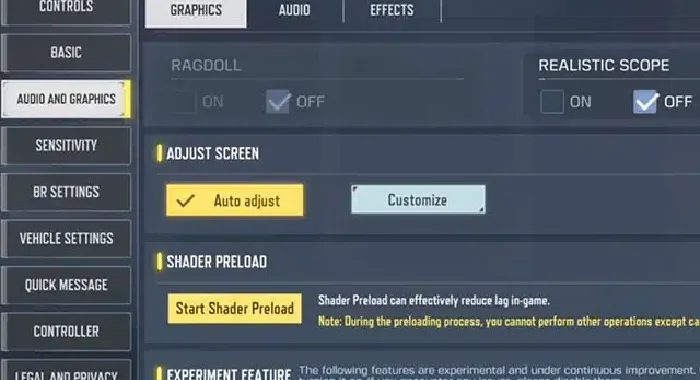
این بخش فقط در صورت وجود در نسخهٔ نصبشده قابل استفاده است.
۵. اینترنت را جدا از گرافیک بررسی کنید
برای تأخیر شبکه، دانلودها را متوقف کنید و در زمان نزدیک، یک اتصال دیگر را امتحان کنید. پایداری اتصال هنگام مسابقه مهم است؛ فقط به سرعت دانلود نگاه نکنید.کاهش کیفیت تصویر، راهحل مستقیمی برای مشکل ارتباط با سرور نیست.
۶. حالت ذخیرهٔ باتری و ابزارهای بازی را بسنجید
حالت کممصرف ممکن است برای کاهش مصرف انرژی، عملکرد یا نرخ نوسازی را محدود کند. اگر اولویت شما روانی بازی است،نتیجه را با این حالت روشن و خاموش مقایسه کنید.
اگر گوشی ابزار داخلی Game Booster دارد، آن را نیز با شرایط مشابه آزمایش کنید. صرف نام «تقویتکننده» دلیل کافی برای نصب برنامهٔ جدید یا انتظار افزایش محسوس فریم نیست؛ عملکرد، دما و مصرف باتری را با هم بسنجید.
چگونه تنظیمات مناسب گوشی خود را آزمایش کنیم؟
برای اینکه تغییرات قابلمقایسه باشند، از این روش استفاده کنید:
- شرایط اولیه را ثبت کنید:
مدل گوشی، نسخهٔ بازی، حالت MP یا BR و تنظیمات فعلی را یادداشت کنید. - هر بار یک تغییر بدهید:
ابتدا گرافیک و نرخ فریم، سپس کنترل و در پایان حساسیت را تنظیم کنید. - شرایط مشابه انتخاب کنید:
تا حد امکان از یک نقشه، سلاح، شبکه و مدت بازی مشابه استفاده کنید. - شروع و ادامهٔ بازی را مقایسه کنید:
روانی تصویر، داغشدن و خطاهای لمس را بررسی کنید. - نتیجه را ذخیره کنید:
از تنظیمات موفق تصویر بگیرید تا پس از تغییرات بعدی امکان برگشت داشته باشید.
اگر ابزار معتبر نمایش FPS روی دستگاه ندارید، عدد فریم حدس نزنید. ثبت نشانههایی مانند «مکث کمتر در درگیری» یا «کندشدن پس از گرمشدن» هم برای مقایسهٔ شخصی مفید است.
سؤالات متداول
بهترین تنظیمات سریع برای گوشی ضعیف چیست؟
گرافیک Low، خاموشکردن سایهها و افکتهای غیرضروری و انتخاب بالاترین نرخ فریم پایدار، نقطهٔ شروع مناسبی است. جدول ابتدای مقاله جزئیات را نشان میدهد.
آیا رم ۲ یا ۳ گیگابایت برای کالاف موبایل کافی است؟
رم ۲ گیگابایت در حداقل مشخصات رسمی قرار دارد، اما اجرای روان به سایر مشخصات هم وابسته است. از مقدار رم بهتنهایی نمیتوان نتیجهٔ عملکرد را تعیین کرد.
چرا گزینهٔ Max یا Ultra را نمیبینم؟
گزینههای در دسترس میتوانند با دستگاه، نسخه و حالت بازی متفاوت باشند. راهنمایی را بر اساس همان گزینههایی اجرا کنید که بازی روی گوشی شما نمایش میدهد.
بهترین عدد حساسیت برای گوشی ضعیف چقدر است؟
ضعیفبودن گوشی یک عدد مشخص برای حساسیت تعیین نمیکند. از تنظیم فعلی شروع کنید و بر اساس عبور از هدف، نرسیدن به هدف و کنترل هنگام شلیک، مقدار مرتبط را اصلاح کنید.
آیا تنظیمات کنترل باعث افزایش FPS میشود؟
هدف تغییر چیدمان و حساسیت، راحتی و دقت کنترل است.برای بررسی افت فریم، ابتدا گرافیک، دما و وضعیت اجرای بازی را بررسی کنید.
آیا با این تنظیمات گوشی ضعیف مثل پرچمدار میشود؟
نتیجه به محدودیت سختافزار بستگی دارد. هدف این راهنما استفادهٔ بهتر از توان دستگاه و رسیدن به اجرای پایدارتر است؛ نرخ فریم مشخص بدون آزمایش روی مدل گوشی قابلتضمین نیست.